


PŘEHLED: 5 NÁSTROJŮ Z TOHOTO ČLÁNKU
01
Gamma
Prezentace a dashboardy z hrubých dat - „PowerPoint killer“.
02
Harpa AI
AI agent přímo v prohlížeči - shrnutí, extrakce dat, přepis textu na stránce.
03
Google NotebookLM
Ze zdrojů udělá podcast, infografiku, mindmapu, video i kvíz.
04
MacWhisper
Lokální přepis řeči na text - bez uploadu dat kamkoli ven.
05
Pixelcut.ai
Outpainting - AI dokreslí obrázek za jeho původní hranice.
Řekl bych, že AI nástrojů mimo jazykové modely dnes používám čím dál míň. Na začátku, když vznikly modely jako GPT, spousta aplikací na pozadí jenom volala přesně tyhle modely - a jakmile totéž umí přímo ChatGPT nebo Claude, důvod používat prostředníka mizí. Přesto mi v praxi zůstává pár nástrojů, které do téhle kategorie nepatří. Nejsou vyloženě pouze pro HR ani recruitment, ale používám je tak často, že by byla škoda o nich nenapsat.
Gamma a.k.a. „PowerPoint killer“
gamma.app
Gamma je nástroj na tvorbu prezentací a datových dashboardů. Prezentaci samozřejmě vytvoříte i v ChatGPT, a docela pěkné dashboardy i slajdy umí poskládat rovnou z chatu i Claude od Anthropicu — ostatně u nás v GoodCallu ho na tohle používá čím dál víc kolegů. Troufám si ale tvrdit, že s Gammou pořád vytvořím hezčí a efektnější prezentaci, než oni s Claudem.
Vstupem jsou
- Generate — Gamma obsah sama vygeneruje na zadané téma, podobně jako byste to zadali přímo do jazykového modelu.
- Condense — dlouhý text zhustí a osekaná zůstanou jen klíčová data.
- Preserve — zachová přesně to, co jste napsali, beze ztráty jediné informace. Tohle používám nejčastěji.
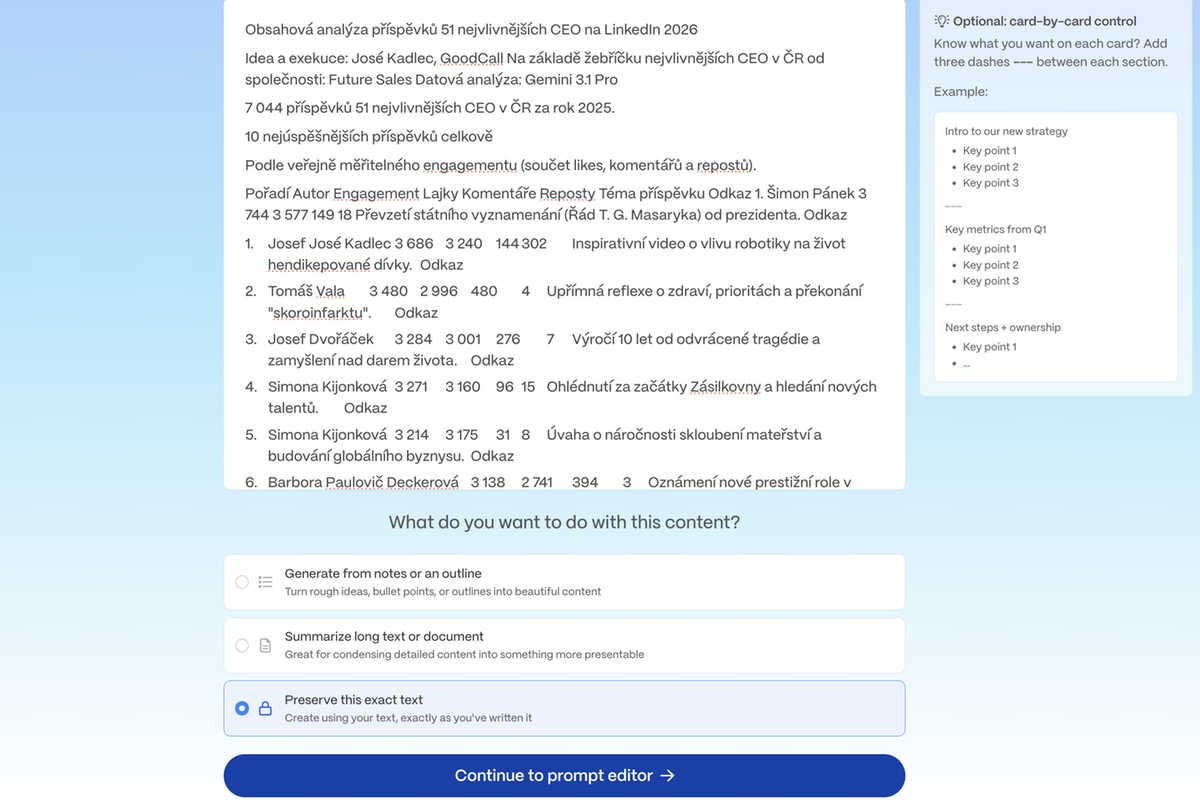
Vložená hrubá data a volba mezi Generate, Condense a Preserve.
Dál si vyberete strukturu - Freeform nechá nástroj volně odhadnout, jak text rozdělit do zadaného počtu slidů, Card-by-card vám dovolí sami určit přesné zlomy mezi jednotlivými slajdy. Následuje výběr vizuálního stylu (vlastní šablony i hotové sady barev) a nastavení kontextových obrázků - fotorealistické, ilustrace nebo třeba cinematic, s volbou konkrétního generujícího modelu jako Flux, Ideogram nebo nano-banana. 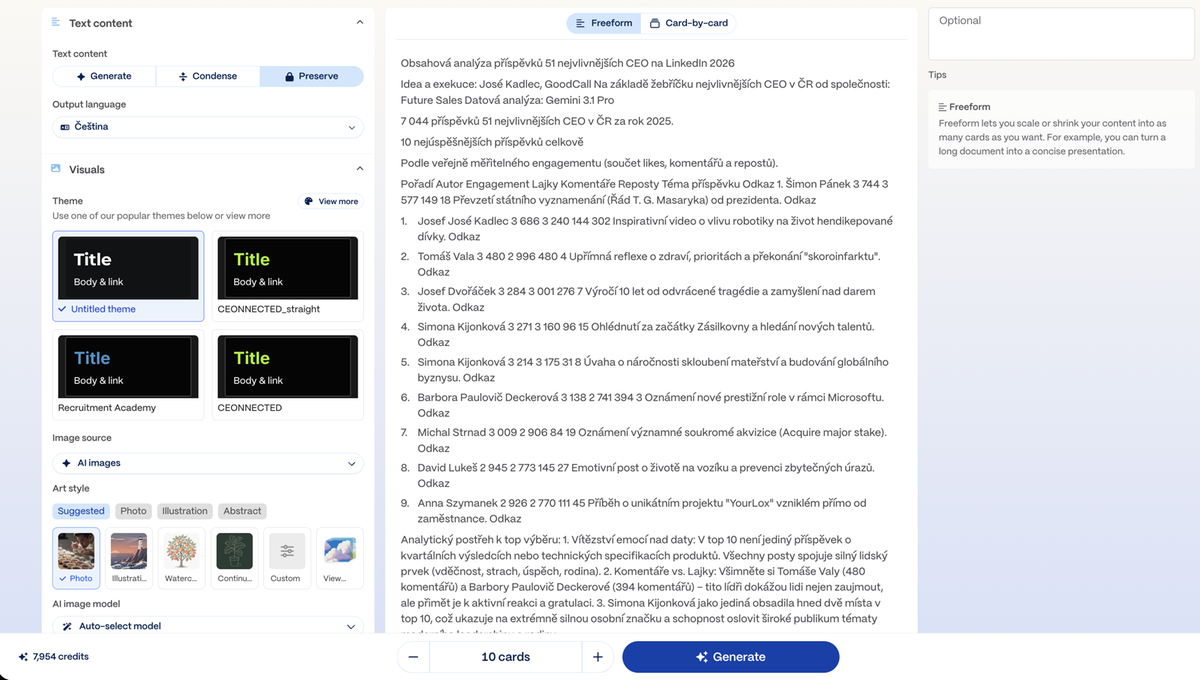
Nastavení dalších parametrů
| TIP NAVÍC Hotovou prezentaci můžete dál upravovat přes vestavěného AI agenta v postranním panelu - stačí napsat „na slajdu 5 změň koláčový graf na sloupcový“ a Gamma to provede za vás. Export pak jde rovnou do PowerPointu nebo PDF. |
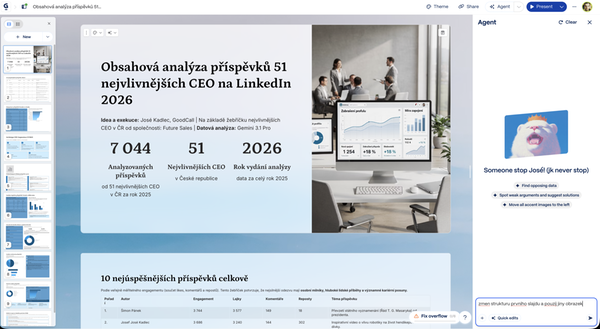
Editace přes AI agenta přímo v panelu vedle prezentace.
Jedno omezení stojí za zmínku: přesné umístění loga do rohu slajdu se nedá 100% vynutit - Gamma drží obsah v určitých mezích, aby se nic nepřekrývalo, takže finální doladění loga zůstává na vás ručně v PowerPointu. Podobných nástrojů je víc - Beautiful.ai, Magic Slides jako plugin do Google prezentací, nebo GPT for PowerPoint jako add-in přímo do PowerPointu. Všechny fungují na stejném principu: vyberete šablonu, nahrajete data, vypadnou hezké slajdy.
Harpa AI - AI agent přímo v prohlížeči
harpa.ai — rozšíření do Chrome
Harpa AI je plugin do prohlížeče, který vám AI přidá přímo na libovolnou webovou stránku, se kterou zrovna pracujete. Po instalaci se objeví ikona v liště rozšíření a po kliknutí vyjede panel s desítkami připravených příkazů, které se ovládají i lomítkovými zkratkami jako /summary nebo /repurpose-video.

Panel Harpa AI s rychlými akcemi - shrnutí videa, chat nad stránkou, generování skriptu.
V praxi ho používám hlavně na dvě věci. Za prvé extrakci dat ze stránky - řeknete Harpě, co chcete vytáhnout (třeba názvy kurzů, kontakty, ceny) a ona projde celou stránku a data uloží. Za druhé práci s označeným textem přímo na webu - vyberete pasáž a necháte ji rozšířit, přepsat nebo přeložit, aniž byste text museli kopírovat do samostatného okna.
| OSOBNÍ POZNÁMKA V ukázce níž zrovna testuju extrakci na vlastním webu Recruitment Academy — potřeboval jsem rychle seznam všech aktuálních kurzů bez toho, abych je ručně opisoval ze stránky. Podobně to používám třeba u konkurenčních webů, když si chci udělat rychlý přehled cen nebo nabídky, aniž bych cokoliv kopíroval do samostatného chatu. |
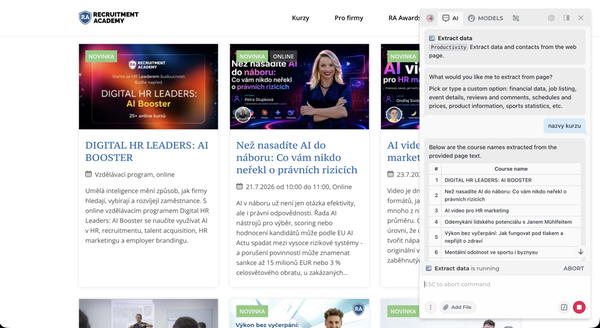
Extrakce dat přímo ze stránky — Harpa nabídne, co všechno lze vytáhnout.
Harpa na pozadí volá běžné modely - GPT, Claude, Gemini - takže žádnou magii navíc nedělá. Výhoda je v tom, že ji máte po ruce přímo v kontextu prohlížené stránky a nemusíte nic přenášet tam a zpátky. Umí toho mnohem víc, tohle je jen ukázka toho, k čemu se dá reálně použít.
Google NotebookLM - ze zdrojů uděláte cokoliv
notebooklm.google.com
NotebookLM funguje na podobném principu jako Gamma - na jednu stranu vložíte zdroje (webové stránky, soubory, zkopírovaný text), na druhou stranu si vyberete, co z nich chcete vytvořit. V panelu Studio máte na výběr Audio Overview, Video Overview, Reports, Mind Map, Quiz, Flashcards nebo Data Table.
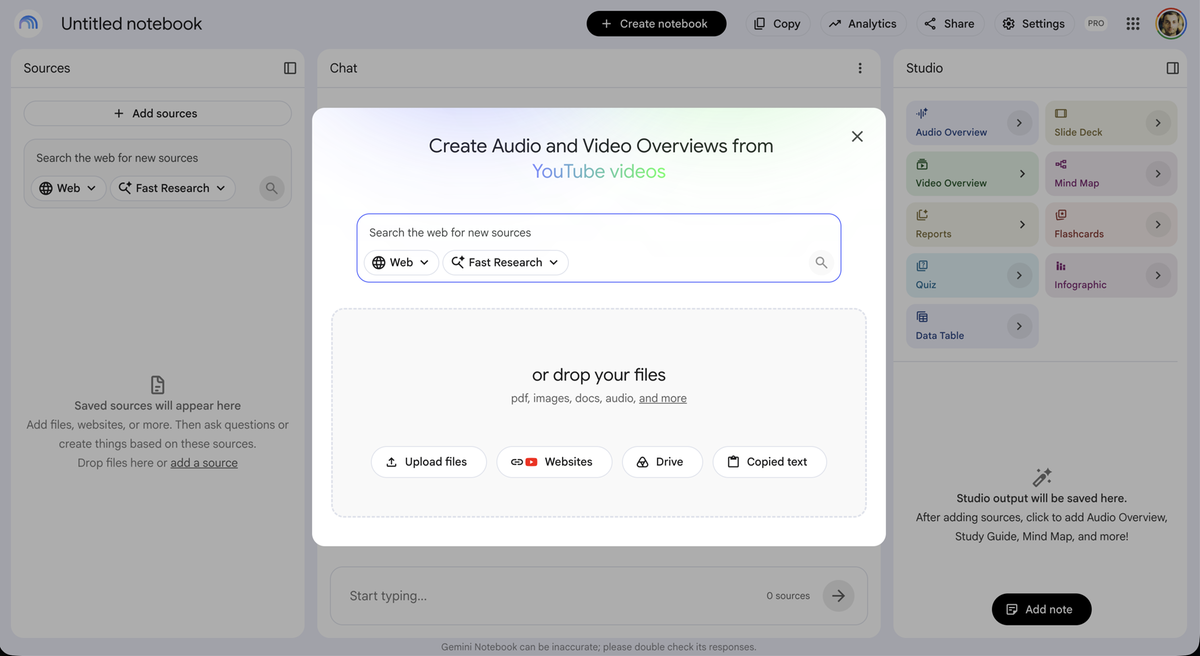
Zdroje vlevo a devět různých výstupů na výběr vpravo v panelu Studio.
| PROČ NOTEBOOKLM PROSLAVIL HLAVNĚ AUDIO OVERVIEW Ze zdroje vygeneruje autentický, přirozeně znějící podcast dvou „moderátorů“, kteří obsah probírají mezi sebou - dnes už zvládá i plynulou češtinu. Není to žádný robotický hlas, který čte text - je to skutečně jako poslouchat dva lidi v podcastu. Používám to hlavně na obsah, na který nemám čas si sednout a číst ho. |
Stejně užitečná je infografika - u ní si nastavíte jazyk, orientaci (na šířku, na výšku, čtverec), vizuální styl (od střízlivého po kawaii, clay nebo sketch note) a míru detailu od stručné po podrobnou. Můžete zadat i přesnou barvu podle vašeho brand manuálu.
| OSOBNÍ POZNÁMKA Barvu do infografiky nikdy nezadávám slovně jako „světle modrá“ – mrknu na web, kde se barva vyskytuje (třeba Recruitment Academy), a přes nástroj na výběr barvy z obrazovky si zjistím přesný hex kód. Zabere to deset vteřin a výstup pak vypadá, jako by ho dělalo interní grafické oddělení, ne generický AI nástroj. |
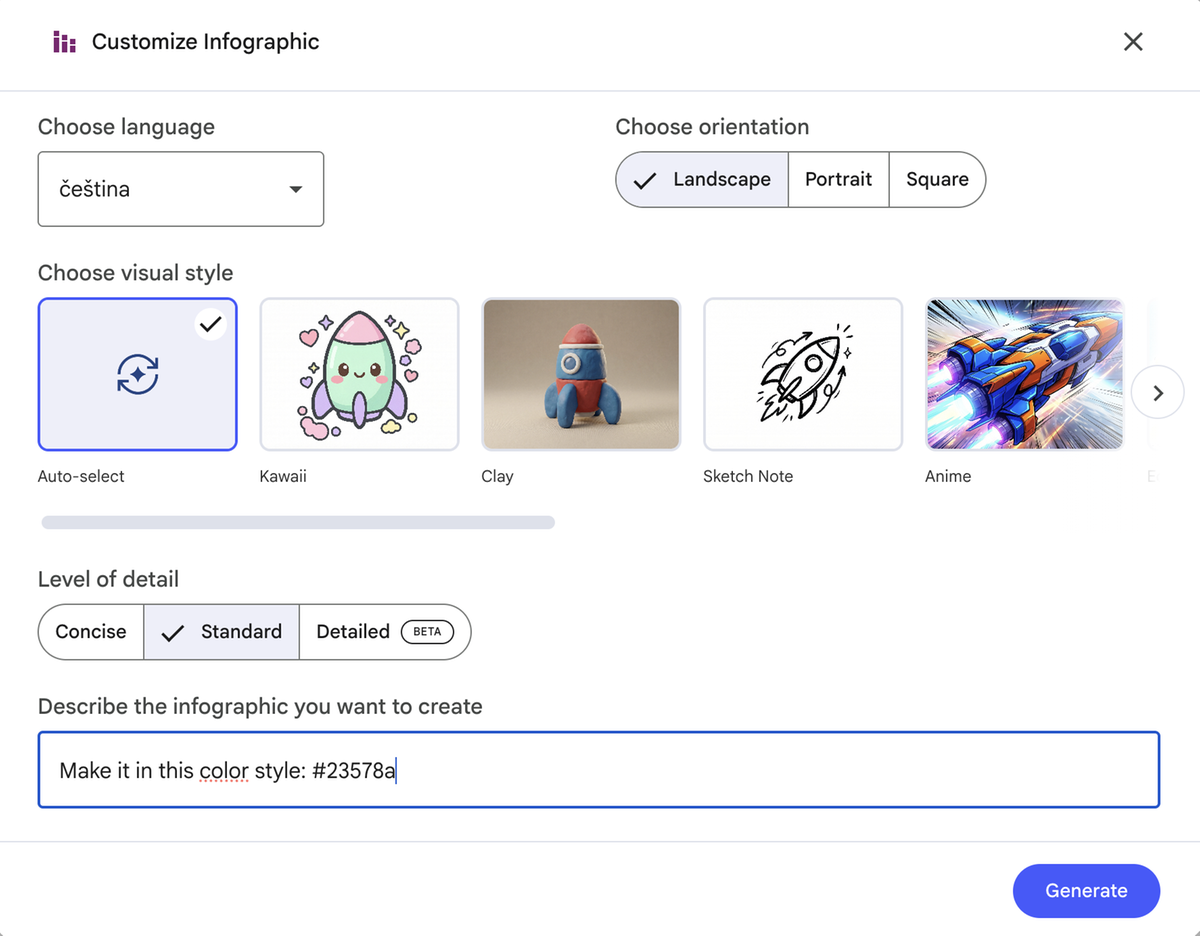
Nastavení infografiky — jazyk, orientace, vizuální styl i vlastní barva.
Video Overview
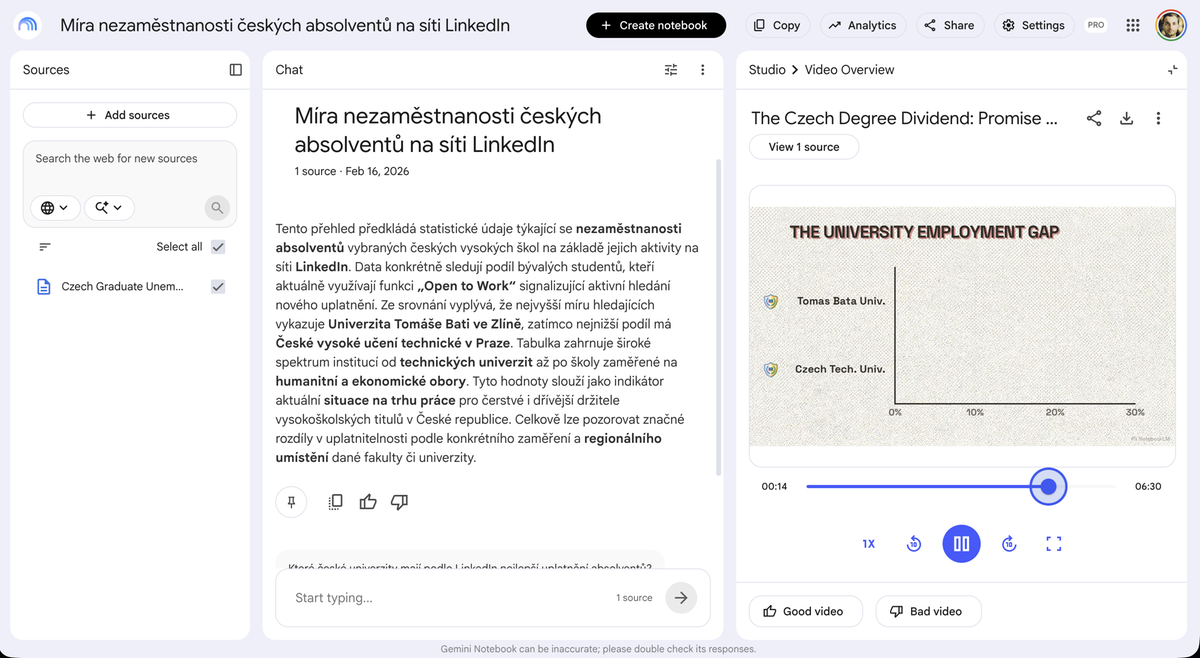
Video Overview vygenerované ze zdroje o nezaměstnanosti absolventů.
MacWhisper - přepis řeči na text, který nikam neodesíláte
goodsnooze.gumroad.com/l/macwhisper — jen pro Mac
Whisper je speech-to-text engine od OpenAI - tedy stejné firmy, která stojí za ChatGPT - a pohání i přepisy, které znáte z Teams nebo Zoomu. MacWhisper je desktopová nadstavba nad tímto enginem pro Mac. Typicky ho použiju, když potřebuju převést na text vícehodinové školení nahrané na mobil a s výsledným textem pak dál pracovat - třeba ho shrnout v ChatGPT a vizualizovat v Gammě.
| JAK TO POUŽÍVÁM V PRAXI Přesně takhle vznikají shrnutí ze školení Leaders Academy pro nejmenovanou společnost - vidíte je ostatně i na screenshotu níž v historii přepisů. Celý několikahodinový živý přenos si nahraju rovnou na mobil, MacWhisper mi ho lokálně přepíše, z textu pak v ChatGPT udělám stručné výpisky a ty nechám graficky zpracovat v Gammě. Výsledný „e-book“ jde použít k propagaci dalšího běhu, aniž by kdokoli musel sedět a celé školení znovu přehrávat. |
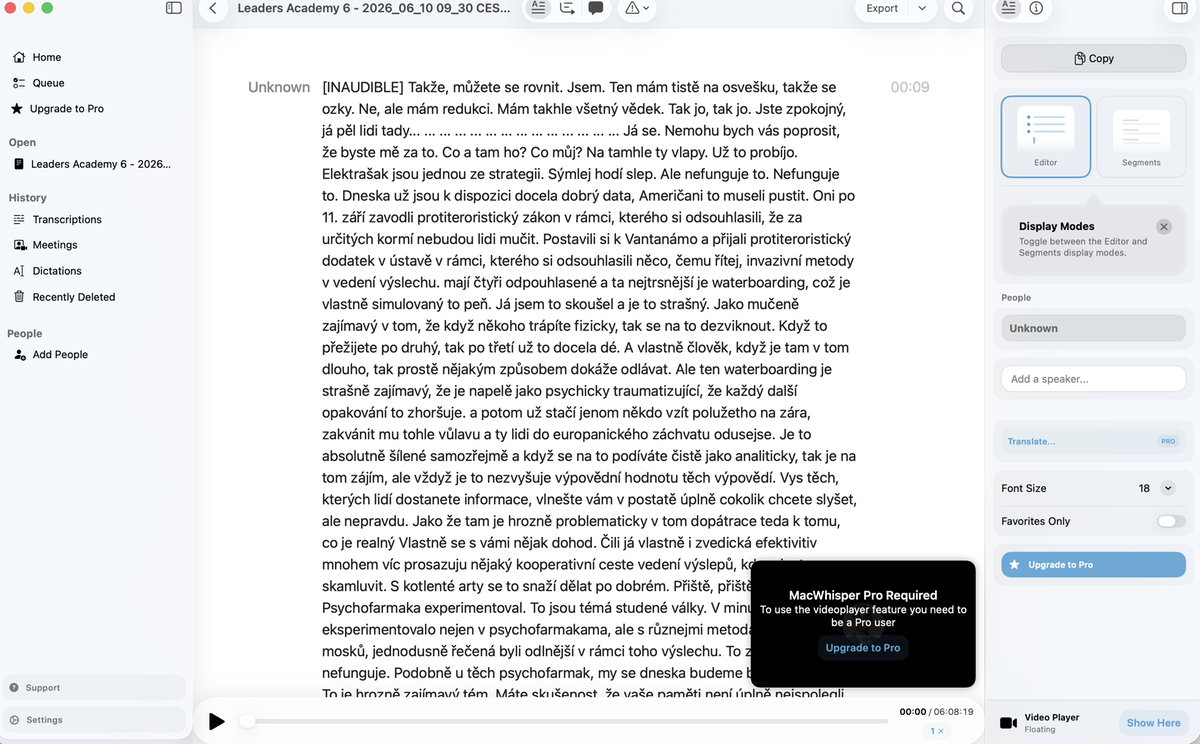
Historie přepisů — od hodinových školení po jednotlivé nahrávky pohovorů.
| PROČ LOKÁLNÍ PŘEPIS DÁVÁ SMYSL Klíčová výhoda MacWhisperu je, že běží lokálně — žádná data neopouští váš počítač. U šestihodinové nahrávky školení nebo citlivého pohovoru to není jen otázka bezpečnosti, ale i praktická věc: prostě to nechcete nahrávat na cizí server jen proto, abyste dostali zpátky přepis. |
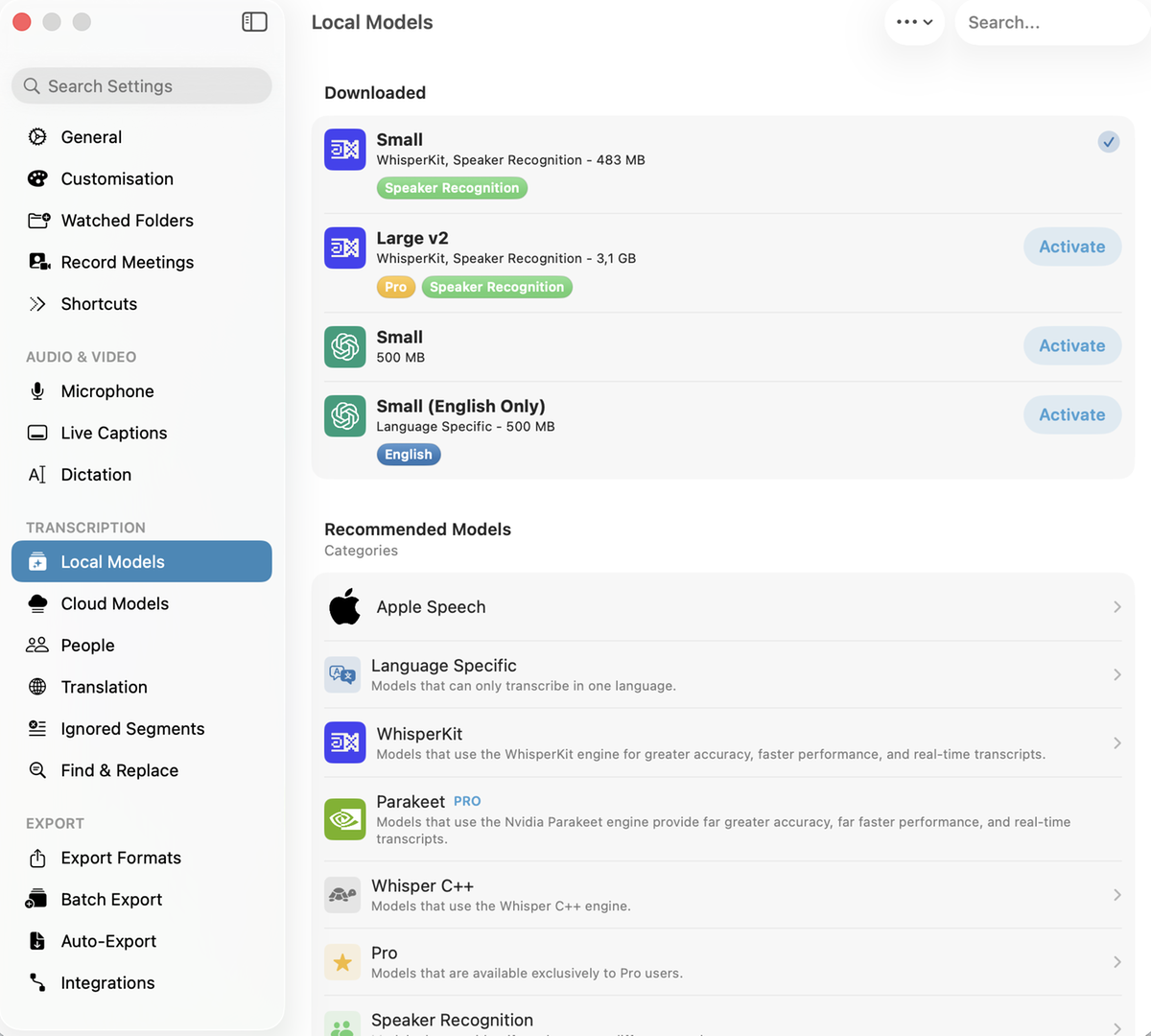
Výběr mezi lokálními modely a cloudovou transkripcí (OpenAI, Groq, ElevenLabs).
Pokud nemáte Mac, alternativou pro Windows je aplikace BuzCaptions. Multiplatformní cestou je Google AI Edge s modelem Eloquent, i když ten zatím spolehlivě běží spíš na iOS a macOS. A pokud vám nevadí, že přepis poběží v cloudu, nabízí ho i samotný Google Cloud v rámci Speech-to-Text funkcionality - tam si ale musíte být vědomi, že data tentokrát na cizí server skutečně nahrajete.
Pixelcut.ai - AI dokreslí obrázek i mimo jeho hranice
pixelcut.ai
Poslední nástroj pracuje s obrázky podobně, jako jazykový model pracuje s textem: když má vygenerovanou polovinu textu, dokáže podle kontextu domyslet a dogenerovat tu druhou. U obrázků se tomu říká outpainting - na rozdíl od inpaintingu, kdy něco domalováváte dovnitř existujícího obrázku (třeba hodinky na zápěstí), outpainting dokresluje obsah mimo původní hranice fotky. Hodí se to typicky ve chvíli, kdy chcete změnit poměr stran obrázku, ale nechcete z něj nic oříznout.
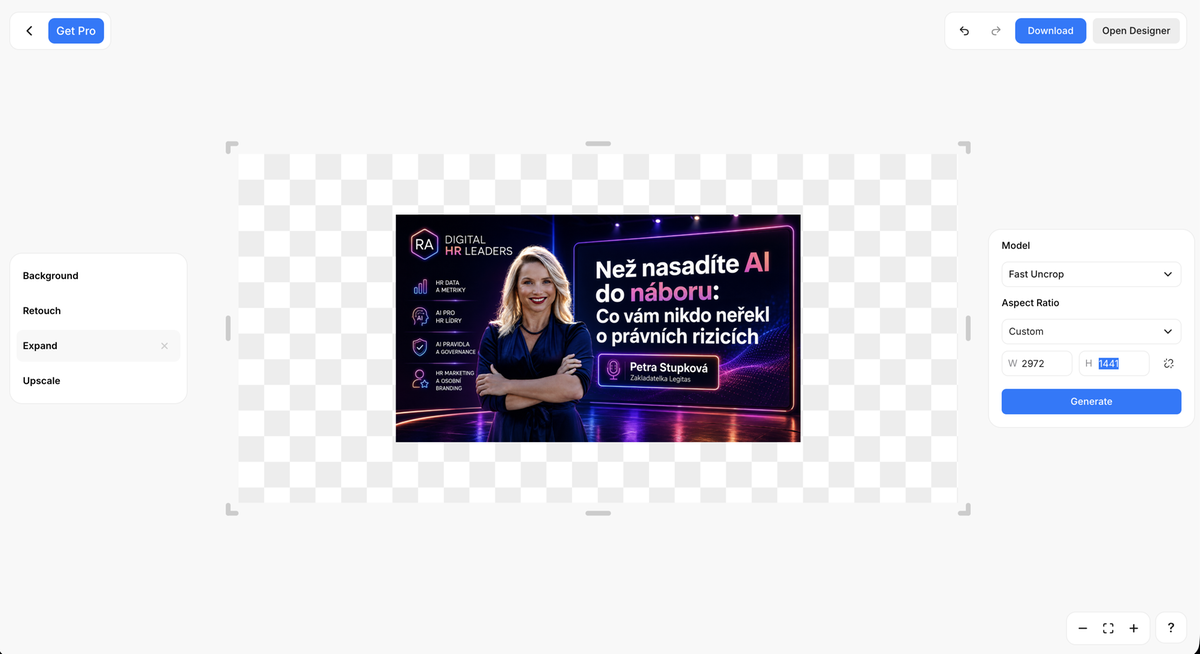
Nástroj Expand (uncrop) - fotku „vytáhnete“ za původní okraj a necháte AI domyslet zbytek.
V praxi to vypadá tak, že fotku pomocí nástroje Expand vytáhnete za původní okraj — třeba směrem dolů - a necháte AI dogenerovat, co by na snímku pravděpodobně pokračovalo. Je to trochu alchymie: model musí odhadnout, co je predikovatelné a co ne, takže výsledek občas obsahuje drobné anatomické nesrovnalosti. Ale i tak z toho často vznikne překvapivě funkční scéna - v ukázce z videa se z fotky před firemním pozadím postupným rozšiřováním stala kompletně nová scéna ve futuristickém virtuálním studiu.
Na ukázkové fotce mimochodem není žádný stock model - je to Petra Stupková, kterou znáte i z dalších videí programu Digital HR Leaders: AI Booster. Vzal jsem si její portrét z jedné z našich prezentací právě proto, že jsem předem věděl, jak vypadá originál, a mohl jsem tak lépe ukázat, co si AI kolem ní domyslela.
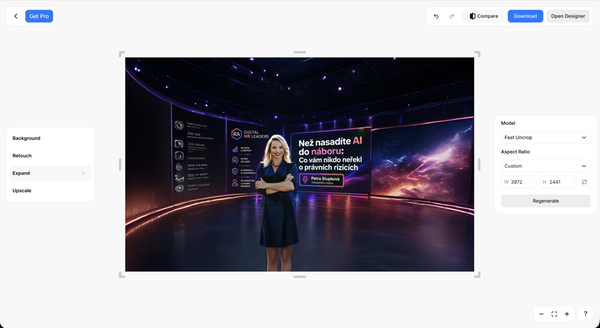
Výsledek po opakovaném rozšíření - AI domyslela celé virtuální studio okolo původní fotky.
| STEJNÝ PRINCIP, JINÉ JMÉNO Tímhle způsobem funguje i takzvaný „zoom out“ efekt, který možná znáte z Midjourney - tam ale dnes narazíte na to, že jde jen o placenou funkci. Pixelcut je proto asi nejjednodušší cesta, jak si outpainting vyzkoušet bez placeného účtu v Midjourney nebo bez Photoshopu. |
Nejsou to HR nástroje. Přesto je otevíráte skoro denně.
Gamma, Harpa AI, NotebookLM, MacWhisper a Pixelcut nevznikly primárně pro nábor ani HR. V praxi je ale používáte tak často, že se do vašeho každodenního AI stacku dostanou úplně přirozeně - protože řeší přesně to, co samotný jazykový model neumí, neumí to dost dobře, nebo je z důvodů soukromí a nákladů lepší sáhnout jinam.
Pokud vás zajímá téma AI v HR, recruitmentu a employer brandingu, Digital HR Leaders: AI Booster nabízí nejaktuálnější návody praktickou formou.